
A4纸表格14列宽度设置及防分页方案
要在A4纸上打印14列表格且不分页,需结合纸张尺寸、边距、打印方向及单元格宽度调整实现。以下是具体方案:
A4纸可用打印区域与列宽基础计算
A4纸标准尺寸为210mm(宽)×297mm(高),默认边距(四边各10mm)下可用区域为:
- 横向打印:宽270mm(297-20)、高190mm(210-20)
- 纵向打印:宽190mm(210-20)、高270mm(297-20)
若按Excel默认单元格宽度30mm计算,横向仅能容纳9列,纵向6列,均无法满足14列需求。需通过缩小列宽+横向打印实现,步骤如下:
14列表格宽度设置步骤
1. 强制横向打印布局
- 进入Excel「页面布局」→「纸张方向」→选择「横向」,最大化可用宽度至270mm。
2. 精确计算单列宽度
- 目标:14列总宽度 ≤ 270mm(可用宽度),单列宽度≈270mm÷14≈19.29mm(约5.5个字符宽度,Excel中1个字符宽≈3.5mm)。
- 操作:全选14列→右键「列宽」→输入5.5(或直接设置像素宽度约19mm)。
3. 优化内容适配
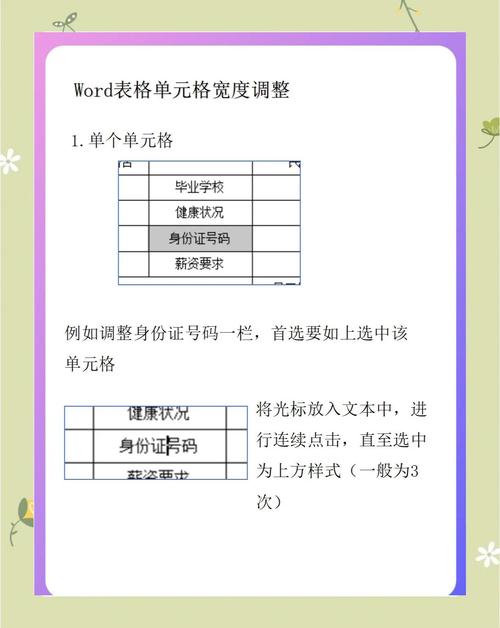
- 缩小字体:将字号调整为8-10号,避免内容溢出。
- 取消自动换行:选中单元格→右键「设置单元格格式」→「对齐」→取消「自动换行」。
防分页与打印设置补充技巧
1. 强制一页打印
- 「页面布局」→「宽度」选择「1页」,Excel会自动缩放表格至单页(可能导致列宽略小于计算值)。
2. 打印预览验证
- 按`Ctrl+P`进入打印预览,确认14列完整显示在单页内,无横向分页。
3. 极端情况处理
- 若列宽过窄导致内容显示不全,可启用「缩小字体填充」(单元格格式→对齐→勾选「缩小字体填充」)。
通过以上设置,可在A4纸上横向打印14列表格且避免分页,核心在于压缩列宽+横向布局+强制单页缩放的组合操作。
你知道A4纸的尺寸背后藏着什么秘密吗?
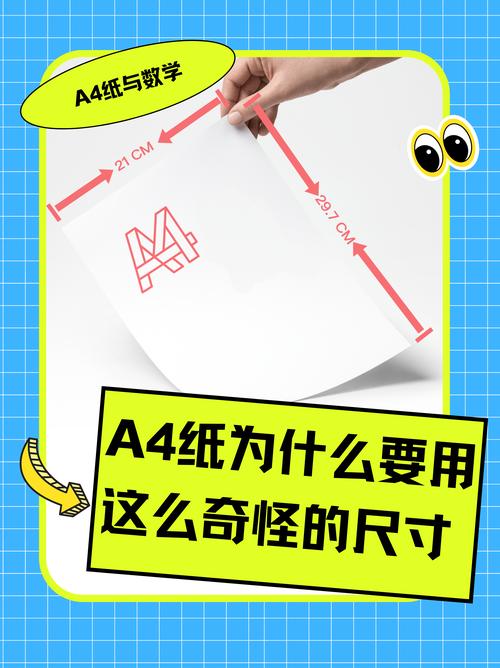
A4纸的尺寸并非偶然,而是基于ISO 216标准,采用根号2比例设计,···
100%能回收的打印纸 再也不怕浪费了

美国加利福尼亚大学里弗赛德分校的化学家发明了一种新型可重复使···
调整打印纸大小,并按比例缩放打印~
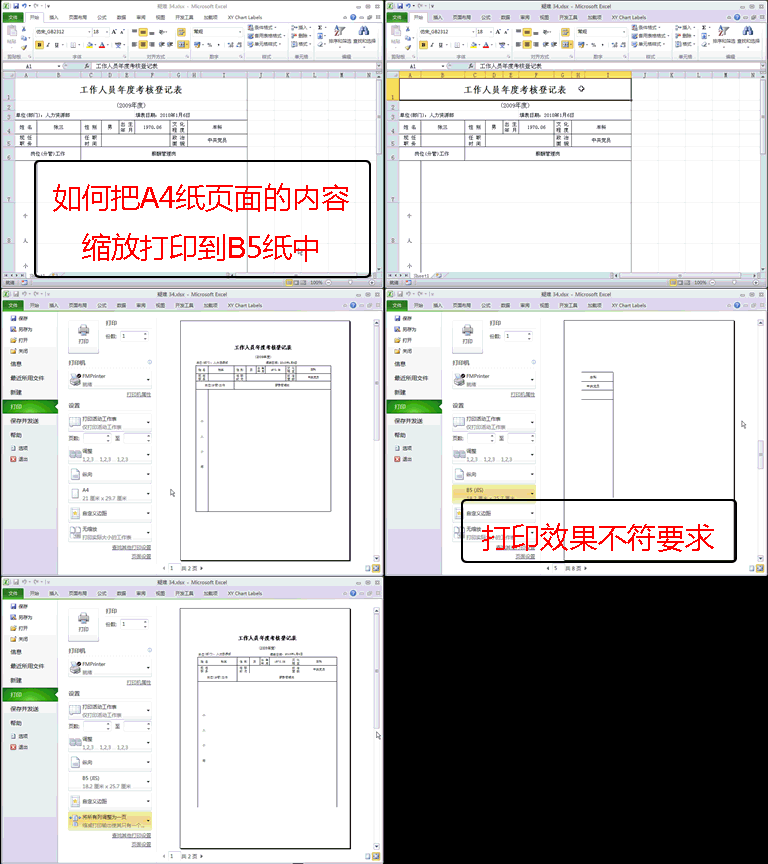
本文为Excel技巧网版权内容,转载需经许可。提供Office交流QQ群和···
A4纸表格14列宽度设置及防分页方案
要在A4纸上横向打印14列表格不分页,需调整列宽和打印设置。A4纸···
调整打印纸大小,并按比例缩放打印~
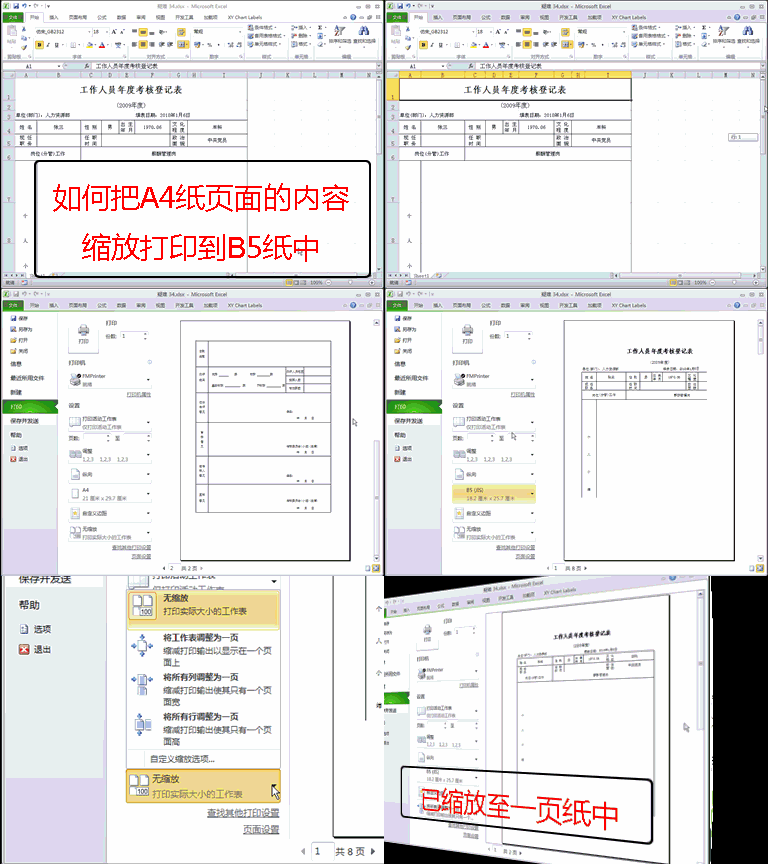
本文介绍了Excel技巧网的相关信息,强调其版权所有,并指出转载内···
打印纸,存下来更省钱!110款《A4打印模板》 PDF版可下载
本文提供《A4打印纸模板》的网盘下载链接。下载链接需复制后,通···